こんにちは!中学生の娘と小学生の息子を持つmomo-mammyです。
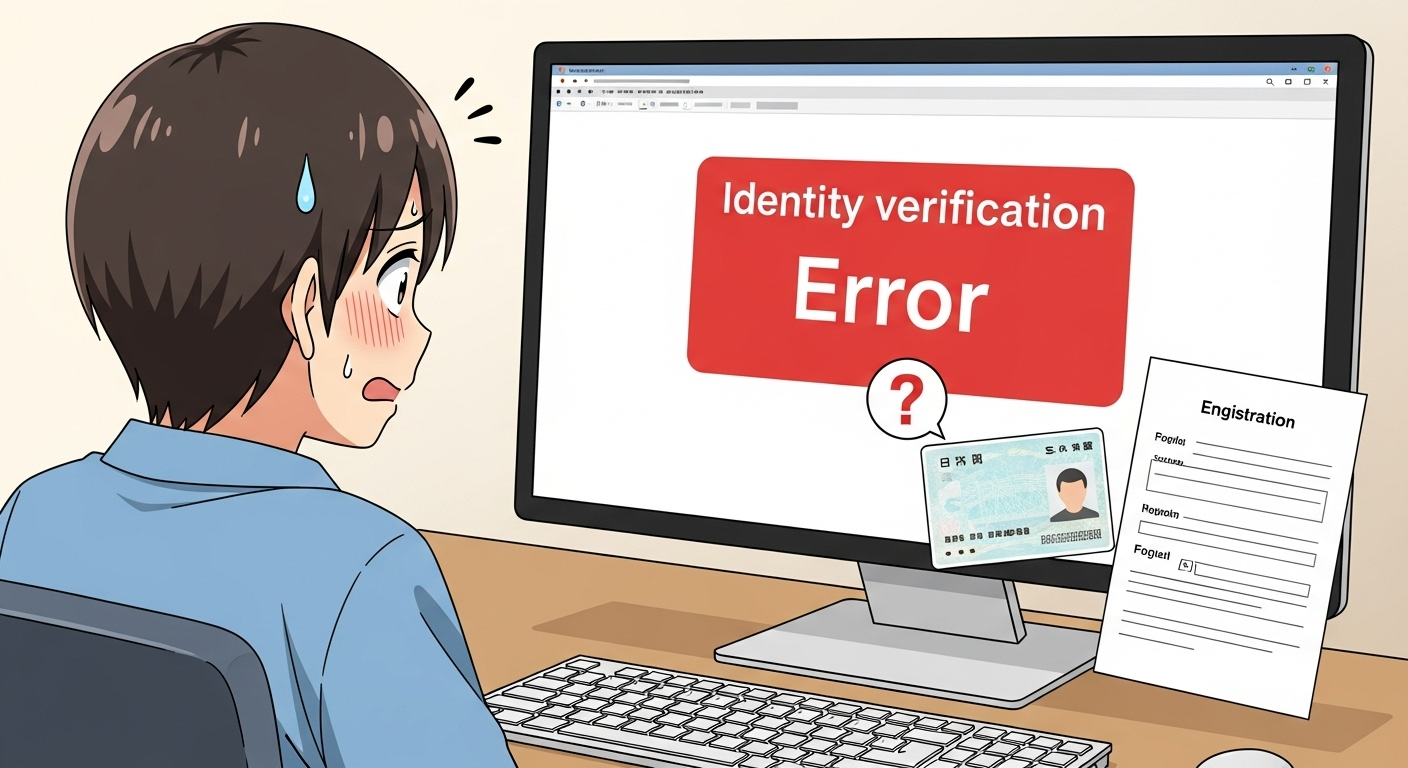
先日、うちのパパがキャリアアップのためにGoogleのオンライン試験を受けることになったんですが、試験勉強よりも大変そうな壁にぶつかっていました…!
むすこ: パパ、お勉強終わったのにまだむずかしい顔してるね。
パパ: ああ…試験の申し込みをしたんだけど、名前の登録でトラブっちゃってさ…。
そう、それは「本人確認」の壁!せっかく一生懸命に勉強しても、本人確認でつまずいて受験すらできないなんて、悲しすぎますよね。実はこれ、Googleのオンライン試験で「あるある」な失敗談なんだそうです。
今回は、そんな悲劇を回避するため、わが家で徹底的に調べたGoogle試験の本人確認で失敗しないための鉄則を皆さんにもシェアします!
この記事はこんな人におすすめ
- Googleの認定資格を受けようと思っている人
- これから試験の申し込みをする人
- ローマ字と漢字、どっちで名前を登録すればいいか悩んでいる人
- すでに登録しちゃったけど、名前が間違っているかも…と不安な人
【この記事の著者】 momo-mammy
- 中3娘・小4息子の母
- 子どもには勉強より読書をさせたい人
- 今回は夫のGoogle試験を全力でサポート!
なぜGoogleオンライン試験で本人確認エラーが起きるのか?
そもそも、どうしてそんなにたくさんの人が本人確認でエラーになってしまうんでしょうか。その理由は、想像以上に厳しい「氏名の一致ルール」にあるんです。
厳格すぎる「法的な氏名(Legal Name)」の一致ルール
Googleの試験では、アカウント登録の「名前」と、当日の「身分証明書の名前」が一字一句、完全に一致していないとダメ!というルールがあります。これが本当に厳格なんです。
むすめ: 「法的な氏名」って、要するにパスポートとか公的な書類に書いてある正式名称ってことだよね。
momo: その通り!娘の言う通りで、国際的な試験だから、誰が見ても本人だって分かるように、すっごく厳しくチェックされるの。大文字・小文字の違いや、ハイフンの有無だけでもアウトになる可能性があるんだって。
不正受験を防ぐためなのは分かるけど、ちょっと厳しすぎ!って思っちゃいますよね。
「これくらい大丈夫だろう」という油断が命取りに
一番やりがちなのが、「漢字とローマ字だけど、意味は同じだから大丈夫でしょ!」という思い込み。
でも、試験を監視している監督官は日本語が分からない外国の方であることがほとんど。その人たちから見たら、「山田 太郎」と「Taro Yamada」は全くの別物に見えてしまうんです。
むすこ: えー!パパの名前なのに、読めなかったら違う人になっちゃうの!?
momo: そうなのよ…。だから、特に自宅で受けるオンライン試験だと、このルールが冷徹に適用されちゃう。もし本人確認がクリアできないと、試験はキャンセル、高い受験料も戻ってこないのが原則なんだとか。ひえ〜!
【実体験から学ぶ】本人確認エラーの典型的な3つの失敗パターン
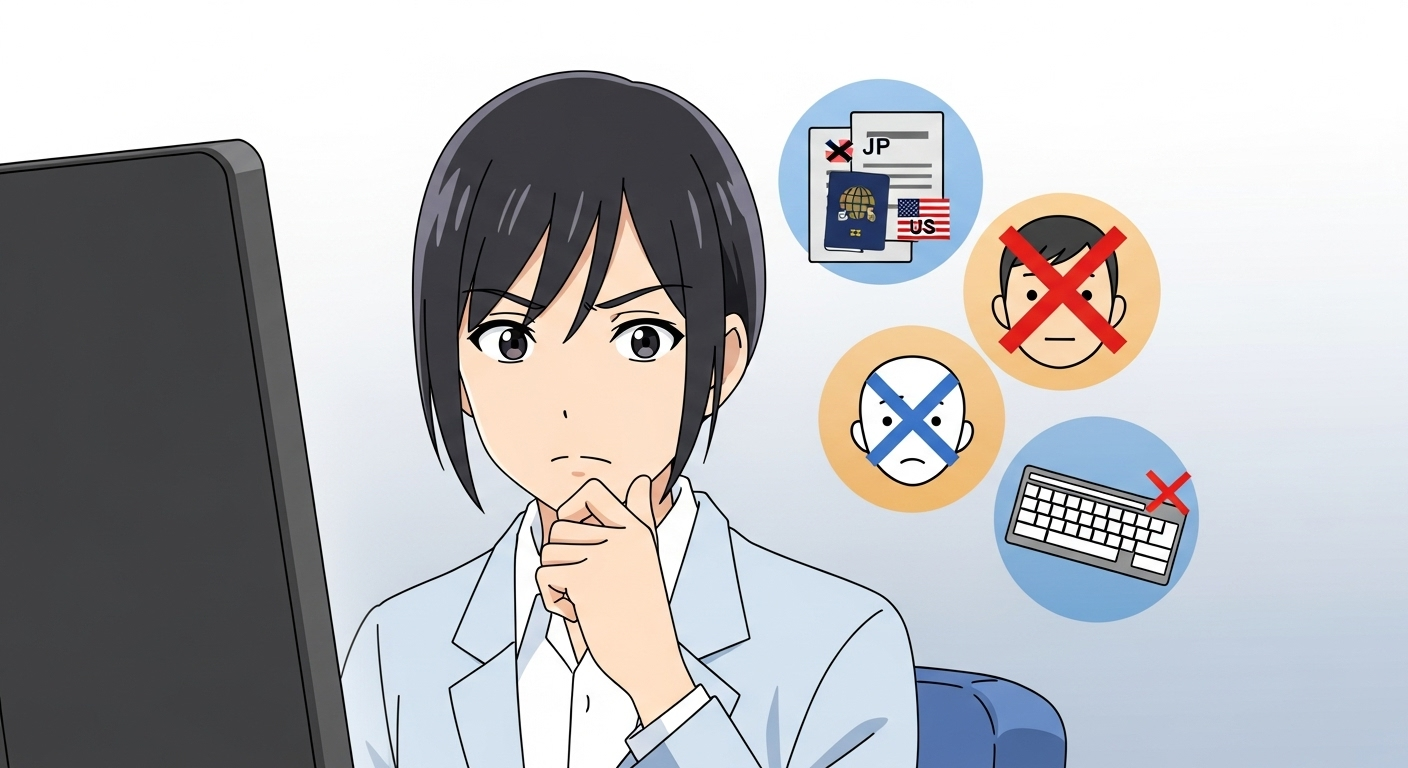
ルールは分かっても、具体的にどんな失敗があるのか気になりますよね。パパの同僚やネットの情報でよく見た、典型的な失敗パターンを3つご紹介します。
パターン1:ローマ字表記の微妙な違い(例:「Ohtomo」 vs 「Otomo」)
これが一番多い失敗パターン!例えば「おおとも」さんの場合、パスポートの表記が「OTOMO」なのに、アカウント登録を「OHTOMO」で入力しちゃうケース。この「H」一文字があるかないかだけで、本人確認エラーになってしまうんです。
むすこ: うわー、「h」が一個ないだけでダメなの!?厳しすぎ!
momo: そうなのよ〜。自分の名前だからって思い込まずに、使う身分証明書の表記をしっかり確認するのが本当に大事!
パターン2:登録言語(英語)と身分証言語(日本語)の不一致
「Googleの試験だし、英語(ローマ字)で登録しなきゃ!」と思って登録したものの、身分証明書は漢字しか書いていない運転免許証しかない…というパターン。これも完全にアウトです。
試験監督官には、ローマ字の名前と漢字の名前が同じものだと判断できません。パパも最初、この罠にハマりかけて慌てていました。
パターン3:オンライン監督官が日本語を読めない問題
自宅で受けられるオンライン試験は便利ですが、ここにも落とし穴が。監督官が日本語を読めないため、たとえアカウントを漢字で登録していても、日本語表記だけの運転免許証を見せると「このIDは読めないから確認できない」と判断されてしまうことがあるそうです。
むすめ: オンラインだと、世界中の誰が見ても分かる身分証明書じゃないとダメってことか…。やっぱりパスポートが最強だね。
エラーを100%回避する!アカウント登録時の鉄則
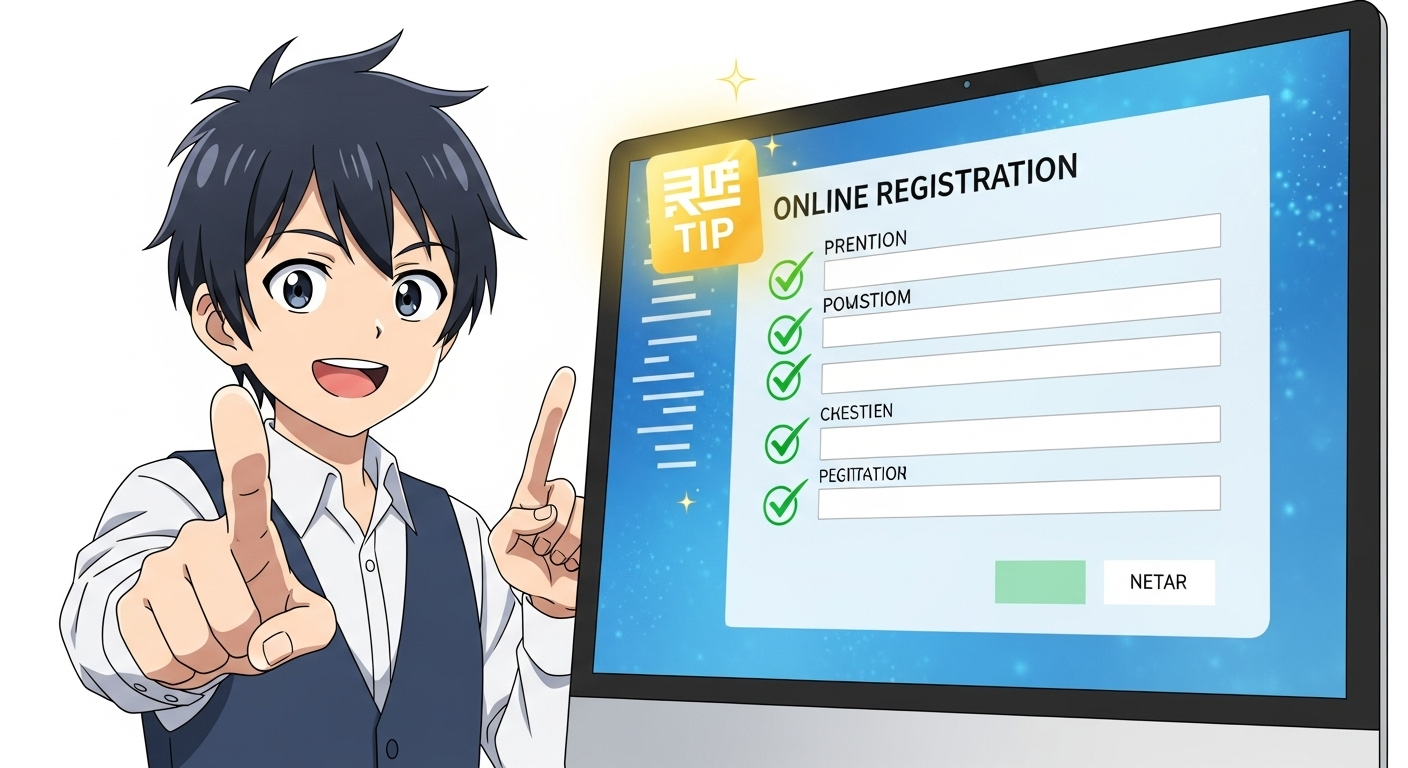
じゃあ、どうすれば100%エラーを防げるの?パパが必死に調べてたどり着いた、とってもシンプルで確実な方法がこちらです!
ステップ1:試験当日に使う「身分証明書」を先に決める
まず、アカウント登録を始める前に、「当日はこの身分証明書を使う!」というのを一つだけ決めてください。主な候補はこちら。
- **パスポート(一番おすすめ!)**:ローマ字氏名が書いてあり、世界中で使える最強の身分証。オンライン試験ならほぼ必須です。
- **運転免許証**:漢字の名前しかないので、テストセンターで受験する場合で、かつアカウントも漢字で登録する場合に使えます。
- **マイナンバーカード**:運転免許証と同じ条件で使えます。
ステップ2:身分証明書の表記と「一字一句同じ名前」で登録する
使う身分証明書を決めたら、あとはその書類に書かれている通りに、一字一句間違えずアカウント情報を入力するだけ!
- **パスポートを使うなら**:パスポートに書かれているローマ字のスペル(「OHTOMO」なら「H」も入れる!)をそのまま入力します。
- **運転免許証やマイナンバーカードを使うなら**:アカウント登録も「漢字」で入力します。「英語の試験なのに漢字でいいの?」って思うかもしれませんが、全く問題ありません!
試験問題の言語と、本人確認のための登録名は別々に扱われるので、漢字で登録してもちゃんと英語で試験を受けられます。これで安心ですね!
もし登録名を間違えたら?諦める前にやるべき緊急対処法
「しまった!もう違う名前で登録しちゃった!」と青ざめている方、まだ諦めないで!試験前なら修正できる可能性があります。
まず知っておいてほしいのは、登録した名前は自分では修正できないということ。セキュリティのため、公式のサポートに連絡して変更してもらう必要があります。
momo: パパも登録ミスに気づいて、試験の2週間前くらいに大慌てでサポートに連絡してたわ…。本当に、気づいたらすぐ動くのが大事!
Google認定資格の公式サイトからサポートに問い合わせができます。「本人確認のために、登録名をパスポートの表記に合わせて修正してください」と、修正前と修正後の名前を明確に伝えてお願いしましょう。修正には数日かかることもあるので、気づいた瞬間に連絡するのが吉です!
万全の準備を!オンライン試験におすすめの機材

本人確認の準備が完璧になったら、次は試験環境の準備です!特にオンライン試験では、クリアな映像と音声を届けるためのWebカメラとマイクが不可欠。試験官に「映像が見えません」「声が聞こえません」なんて言われたら、それだけで焦ってしまいますよね。
momo: 我が家もオンライン会議とかで使うけど、やっぱり画質がキレイだと安心感が違うよね。
ここでは、信頼性が高くてオンライン試験にもおすすめの機材をいくつかご紹介します。
【Webカメラ部門】
**1. ロジクール C922n Pro Stream Webcam**

- **特徴:** フルHD 1080pの超高画質で、顔や身分証明書がくっきり鮮明に映ります。自動でピントや明るさを調整してくれるので、難しい設定は不要です。
- **おすすめポイント:** 多くの人に選ばれている定番モデルなので、大事な試験でも安心して使えます。三脚付きで角度調整しやすいのも嬉しいポイント。
**2. ロジクール HD Webcam C270n**

- **特徴:** HD 720p画質で、オンライン試験には十分な性能。コスパが非常に高いモデルです。
- **おすすめポイント:** 「高すぎるのはちょっと…でも信頼できるものがいい」という方にピッタリ。内蔵マイクの性能も良く、クリアな音声を届けられます。
**3. Anker PowerConf C200**

- **特徴:** 2Kの高画質が魅力。物理的にレンズを隠せるプライバシーシールドが付いているので、試験以外の時も安心です。
- **おすすめポイント:**比較的新しいモデルですが、機能と価格のバランスが良く大人気。AI機能で画角を自動調整してくれる賢いカメラです。
【マイク部門】
オンライン試験では、Webカメラ内蔵マイクでも十分な場合が多いですが、よりクリアな音声を確実に届けたいなら専用マイクがあると安心です。
むすめ: このマイク、YouTuberの人が使ってるやつみたい!
むすこ: かっこいい!これでゲーム実況したい!
momo: こらこら、試験用だってば(笑)でも、それくらいクリアに声が届くってことね。
**1. Audio-Technica AT2020**

- **特徴:** まるでスタジオで録音したかのようなプロ品質の音を実現できるコンデンサーマイク。周りの雑音を拾いにくいのも特徴です。
- **おすすめポイント:** 音質にこだわるならこれ。USBで繋ぐだけのモデルを選べば、PC初心者でも簡単に最高の音響環境が手に入ります。
**2. Blue Microphones Yeti**

- **特徴:** 録音モードを切り替えられる高機能マイク。見た目もおしゃれで人気です。
- **おすすめポイント:** 試験では自分の声だけを拾うモードに、家族会議ではみんなの声を拾うモードにと、一台で何役もこなせる優れもの。手元でミュートできるのも便利。
**3. FIFINE USBマイク K683A**

- **特徴:** ポップガード(息の音を防ぐフィルター)とスタンドがセットになっていて、買ってすぐに使えるお手軽マイクです。
- **おすすめポイント:** リーズナブルなのに音質が良いと評判。マイクをポンとタッチするだけでミュートできる手軽さも魅力です。
Google試験の本人確認でよくある質問(FAQ)
最後に、皆さんが疑問に思いそうなことをQ&A形式でまとめました。
Q1. ミドルネームがある場合はどうすればいいですか?
A1. パスポートにミドルネームが記載されているなら、登録フォームの「Middle Name」の欄に必ず入力してください。自己判断で省略するとエラーの原因になるので、身分証の表記に忠実に!
Q2. 結婚して姓が変わりました。アカウントが旧姓のままですが大丈夫ですか?
A2. 大丈夫ではありません!大事なのは「当日に使う身分証明書の名前」と「アカウントの名前」が一致していることです。身分証明書が新姓なら、アカウントもサポートに連絡して新姓に修正してもらいましょう。
Q3. 身分証明書を2種類持っています。どちらで登録すべきですか?
A3. 少しでもオンラインで受ける可能性があるなら、間違いなく「パスポート」のローマ字氏名で登録するのがおすすめです。トラブルが一番少ない、最強の身分証ですよ。
Q4. 漢字で名前を登録しましたが、本当に英語の試験を受けられますか?
A4. はい、全く問題ありません!アカウントの名前と試験問題の言語は別物です。試験が始まる前に、問題の表示言語を選ぶ画面が出てくるので、そこで「English」を選べばOKです。安心してくださいね。
まとめ:本人確認は試験の一部!準備を万全にして臨もう
Googleオンライン試験の本人確認は、ただの手続きではなく、試験本番前の「第0問」とも言える重要なステップです。
大事なポイントは、**「①最初に使う身分証明書を決め、②その表記と一字一句同じ名前でアカウント登録をする」**これだけです!
特にオンラインで受験する方は、国際的に通用するパスポートで登録するのが一番確実。うちのパパも、この記事で紹介した方法で無事に本人確認をクリアし、本番の試験に集中することができました。
この記事を参考に万全の準備を整えて、当日はリラックスして、勉強の成果を100%発揮してくださいね。皆さんの合格を心から応援しています!