こんにちは!中学生の娘と小学生の息子がいる、IT系の仕事をしているmomoです。
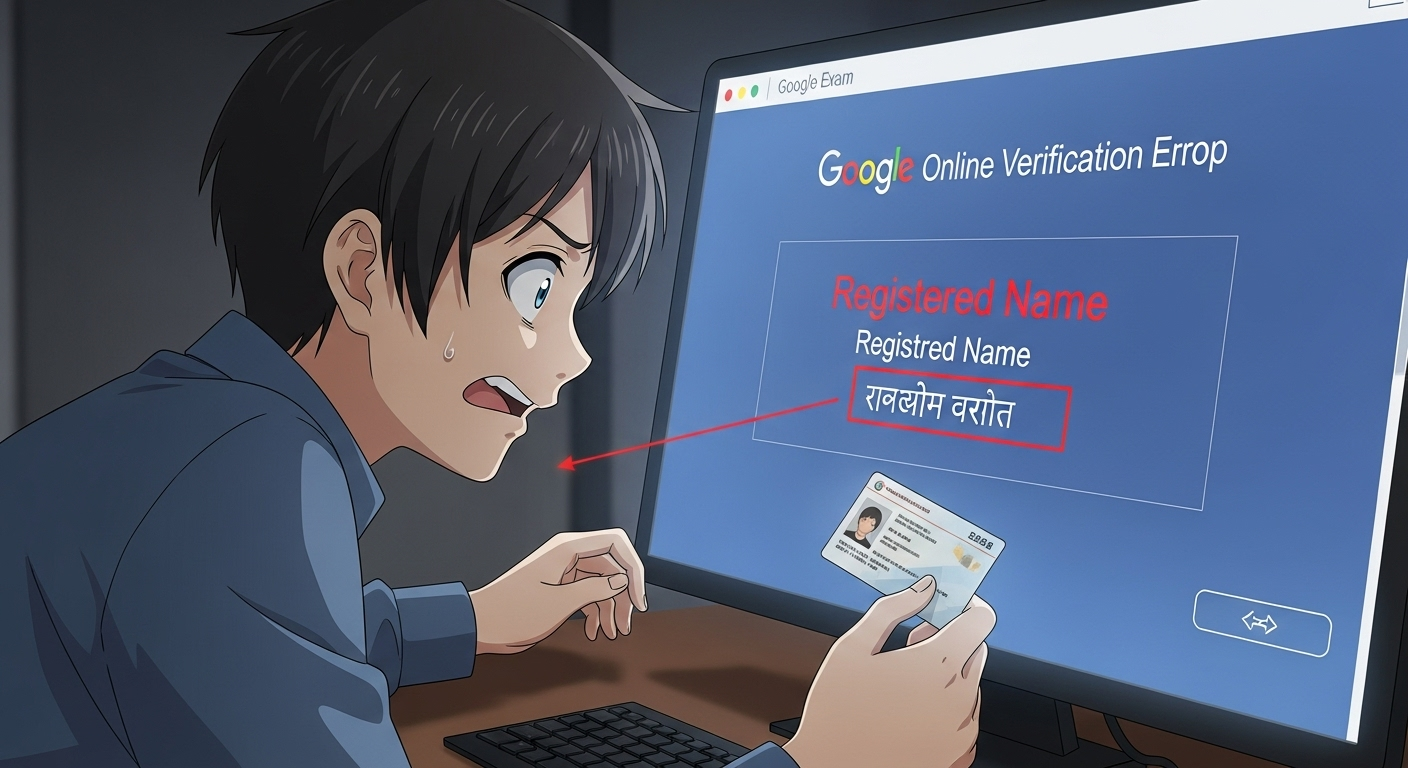
先日、スキルアップのためにGoogle認定資格のオンライン試験に挑戦しようとしたときのこと…。
「よし、勉強はバッチリ!あとは試験を受けるだけだ!」
そう意気込んでPCの前に座ったのですが、まさかの「本人確認エラー」で受験すらできないという事態に!
むすこ: ママ、パソコンの前で固まってるけど、どうしたの?
むすめ: なんかチャットで全部英語でやり取りしてる…。大丈夫そ?
そうなの、本当に焦りました…。原因は、受験登録した名前(ローマ字)と、身分証明書(運転免許証)の名前(漢字)が違っていたこと。私たち日本人には、本当によくある見落としポイントですよね。
この記事では、私の冷や汗ものの実体験をもとに、Google認定試験の本人確認でエラーになる原因と、その具体的な対策を徹底的に解説します。これを読めば、当日の不安から解放されて、安心して試験に臨めますよ!
この記事はこんな人におすすめ
- Googleのオンライン試験をこれから受験する方
- オンライン試験の本人確認に不安を感じている方
- 試験当日の思わぬトラブルを絶対に避けたい方
この記事の著者
**momo**
中3娘・小4息子の母。IT系の仕事でスキルアップを目指し、Google Cloud認定資格の取得に挑戦中。初めてのオンライン試験で本人確認エラーに遭遇し、同じ失敗をする人を一人でも減らしたいと願う人。
---
なぜGoogle試験の本人確認はこれほど厳しいのか?
「ちょっと名前の書き方が違うくらい、見逃してくれてもいいのに…」なんて思いますよね。私もそう思いました。でも、この厳しさにはちゃんとした理由があるんです。
資格の価値と信頼性を守るため
一番の理由は、Google認定資格の「価値」を世界中で守るため。もし誰でも替え玉受験ができてしまったら、資格の信頼性はなくなってしまいますよね。
企業が「この資格を持っている人を採用したい!」と思うのは、厳しい試験をクリアしたという信頼があるからこそ。この信頼を守るために、世界中どこで受けても同じ基準でチェックできるよう、本人確認がすごく厳しくなっているんです。
「完全に一致」が求められる世界基準
Googleの試験では、受験者ポータル(Webassessor)に登録した氏名と、身分証明書の氏名が「完全に一致」することが求められます。この「完全に一致」は、私たちが思うよりずっと厳密!
例えば、こんな違いもNGになる可能性があります。
- **文字の違い**:ローマ字「Taro Yamada」 vs 漢字「山田 太郎」←私がハマった罠です!
- **読み方の違い**:「Ota」さんを「Ohta」と登録してしまうなど
- **旧姓と新姓の違い**:結婚などで姓が変わった場合
- **ミドルネームの有無**:登録時にうっかり入れ忘れた場合
この不一致で本人確認が通らないと、試験を受けられないだけでなく、なんと受験料も戻ってこないんです…。これは金銭的にも大ダメージですよね。だからこそ、このルールをしっかり理解して準備することが、合格への第一歩になります。
momo: まさか名前の書き方だけで受験できないなんて、夢にも思わなかったわ…
【私の失敗談】本人確認でエラーになる3つの具体例
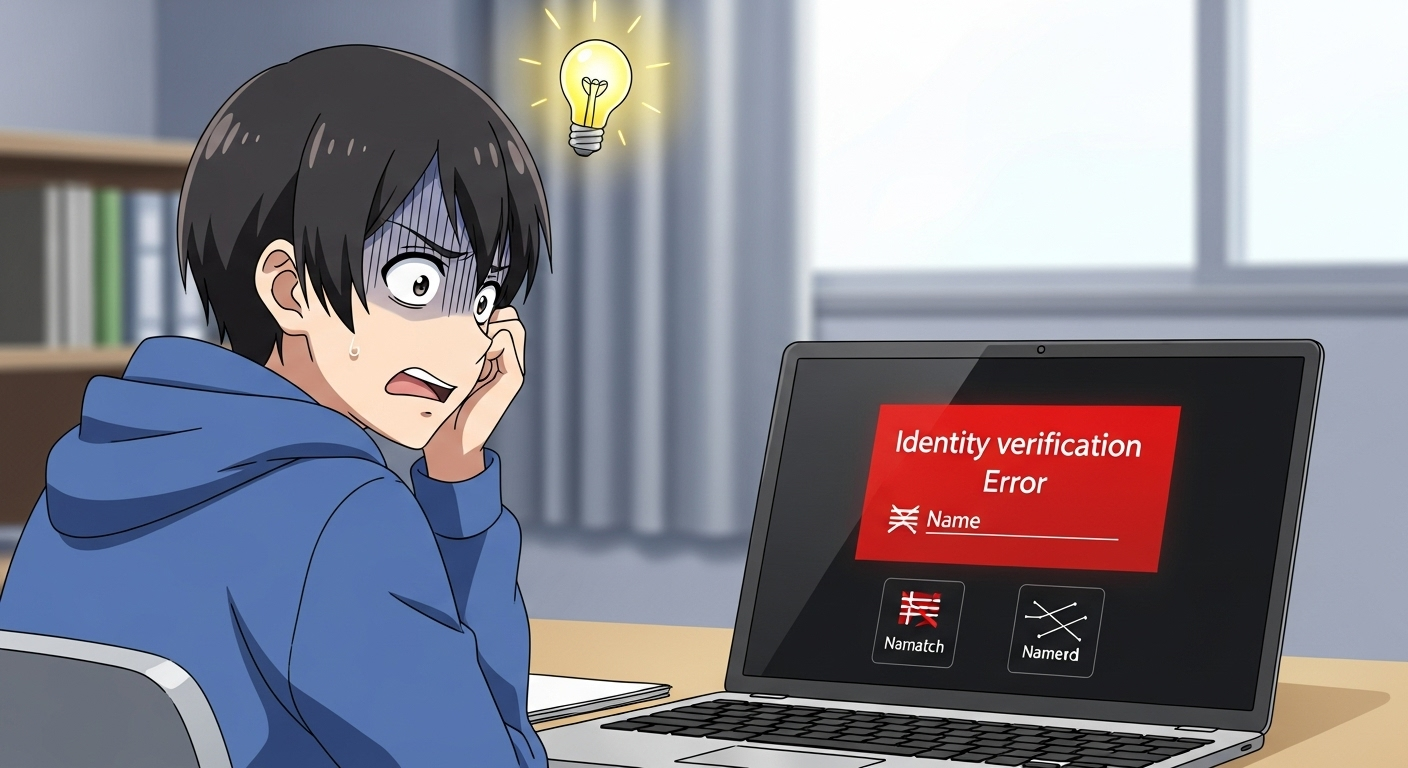
「名前が一致しないとダメなのは分かったけど、具体的にどんな感じなの?」と思いますよね。ここで、多くの人がハマりがちな3つのパターンを、私の体験談を交えてご紹介します。
パターン1:最も多い「ローマ字 vs 漢字」の罠
これが、まさに私がやらかしてしまった失敗です。国際的な試験サービスだと思うと、ついクセで名前をローマ字(例: Momo Suzuki)で登録しちゃいませんか?そして当日、身分証として手軽な運転免許証を見せると、そこにはもちろん「鈴木 もも」と漢字(やひらがな)で書かれています。
自分では同じ人物なのは当たり前でも、本人確認をする試験官は日本語が読めない外国人の方が多いんです。彼らにとって、アルファベットと漢字は全くの別物。「登録情報と違う」と判断されてしまい、チャットで「アルファベットで書かれた身分証はありますか?」と聞かれることに…。
むすめ: あの時、ママが慌ててパスポート探してたよね。
むすこ: 家中バタバタしてた!
そうなの!幸い、私はパスポートがあったから何とかなったけど、持っていなかったらアウトでした。本当に肝が冷えました…。
パターン2:見落としがちな「ローマ字表記の揺れ」
「じゃあパスポートを使えば安心だね!」と思いますよね。でも、ここにも落とし穴が。それは、登録したローマ字と、パスポートのローマ字の「微妙なスペルミス」です。
特に注意したいのが、ヘボン式ローマ字の長音(のばす音)の表記。例えば「大友」さんのパスポート表記は「OTOMO」が一般的ですが、自分で登録するときに「OHTOMO」と入力してしまうようなケースです。たった一文字でも「不一致」と見なされる可能性があるので、パスポートを使う場合は、券面のスペルを一字一句そのまま入力することがとっても大事です。
パターン3:オンライン試験特有の「言語の壁」
オンライン試験は自宅で受けられて便利ですが、本人確認のやり取りは基本的に英語のチャット。ただでさえ試験前で緊張しているのに、予期せぬトラブルに英語で対応するのはかなりのストレスです。
「あなたの名前が確認できません」なんてメッセージが来たら、パニックになっちゃいますよね。こうした事態を避けるためにも、事前の準備が本当に、本当に大切なんです。
トラブルを100%回避!試験前の完璧な準備ガイド
でも、安心してください!これからお話しする準備をしっかりすれば、本人確認のトラブルは100%防げます。当日は試験に集中するために、この手順を必ずチェックしてくださいね。
ステップ1:当日使う身分証明書を決める
まず最初に、試験で使う身分証明書を一つ決めましょう。Googleの試験で使えるのは、有効期限内の以下のものです。
- **パスポート**
- **運転免許証**
- **マイナンバーカード**
どれを選ぶかで、次のステップの登録方法が変わってきますよ。
ステップ2:身分証明書に合わせてアカウント名を登録する
ここが最重要ポイント!決めた身分証明書の表記と「一字一句同じ」になるように、Webassessorのアカウント名を登録します。
パターンA:運転免許証やマイナンバーカードを使う場合(momoのイチオシ!)
これが一番カンタンで確実な方法です。Webassessorのアカウント名も**日本語の漢字**で登録しちゃいましょう。
- **姓 (Last Name):** 鈴木
- **名 (First Name):** もも
こうしておけば、当日に漢字の身分証明書を見せたときに情報が完全に一致するので、問題なくクリアできます。オンライン監督が外国人でも、システム上の文字列が一致していればOKなんです。
パターンB:パスポートを使う場合
パスポートを使う場合は、券面に書かれている**ローマ字氏名と全く同じスペル**で登録します。パスポートの写真ページを確認して、「Surname(姓)」と「Given name(名)」をそのまま転記してください。自分でアレンジを加えるのは絶対にNGです!
【番外編】オンライン試験を快適にするおすすめアイテム&教材
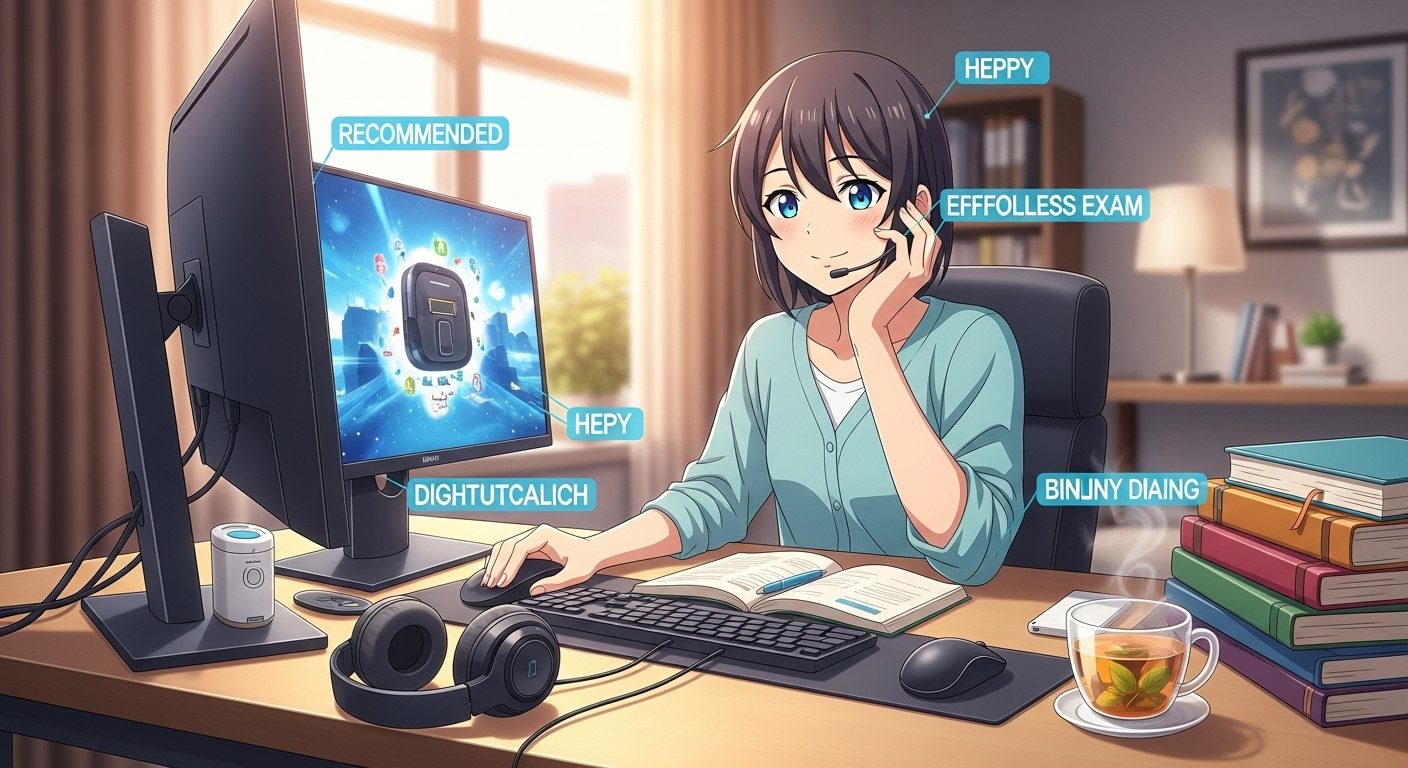
せっかくなので、私がオンライン試験や勉強で「これがあって良かった!」と思ったアイテムもご紹介しますね。
1. オンライン試験に必須の機材
PC内蔵のカメラやマイクでも受験できますが、よりスムーズに本人確認ややり取りをするために、外付けの機材があるとすっごく安心です。
- **Webカメラ: Logicool C270n**
PC内蔵カメラより断然きれいに映るので、顔認証や身分証の提示がスムーズに。お値段が手頃なのも嬉しいポイントです。
- **マイク付きヘッドセット**
マイク単体もいいですが、ヘッドセットだと周りの音を拾いにくく、試験監督の声もクリアに聞こえるのでコミュニケーションが取りやすいですよ。
むすめ: このカメラ、画質いいね!オンライン授業でも使えそう。
momo: でしょ?1台あると家族みんなで色々便利に使えるのよ。
2. 合格を勝ち取るためのおすすめ教材
私が勉強に使った本やサービスも少しだけご紹介します。
- **書籍: 徹底攻略 Google Cloud認定資格 Associate Cloud Engineer教科書**
各サービスが丁寧に解説されていて、私のような基礎から学びたい人にはピッタリでした。
- **書籍: 図解即戦力 Google Cloudのしくみと技術がこれ1冊でしっかりわかる教科書**
まず全体像をざっくり掴みたい!という人におすすめの一冊です。
- **オンライン講座: Udemy**
動画で学びたい人にはUdemyがおすすめ!たくさんの模擬試験コースがあるので、本番の形式に慣れるのにすごく役立ちました。セール期間を狙うとお得に購入できますよ。
登録名を間違えた!試験日までに間に合わせる修正依頼の方法
「しまった!もう違う名前で登録しちゃった…」という方、焦らないでください。まだ間に合います!登録名は自分で変更できませんが、サポートにお願いすれば修正してもらえますよ。
ステップ1:現状の登録情報を正確に確認する
まずはWebassessorにログインして、「プロフィールの編集」から今の登録名がどうなっているか確認しましょう。そして、使いたい身分証明書の表記とどこが違うのかをハッキリさせます。
ステップ2:Google Cloud認定資格サポートへ修正を依頼する
次に、Google Cloud認定資格のサポートチームに氏名修正の依頼メールを送ります。以下の情報をまとめて送ると、やり取りがスムーズですよ。
**【連絡文の例文】**
>件名:Google Cloud認定資格の氏名修正のお願い
>
>Google Cloud認定資格サポートチーム様
>
>お世話になっております。\n>Webassessorに登録した氏名に誤りがありましたので、修正をお願いしたくご連絡いたしました。\n>\n>・登録メールアドレス: your-email@example.com\n>・現在の登録氏名(姓/Last Name): Suzuki\n>・現在の登録氏名(名/First Name): Momo\n>\n>上記の登録名を、以下の通りに修正をお願いいたします。\n>\n>・修正後の氏名(姓/Last Name): 鈴木\n>・修正後の氏名(名/First Name): もも\n>\n>お忙しいところ恐れ入りますが、ご対応のほどよろしくお願いいたします。\n
ステップ3:修正完了まで余裕を持つこと
ここが注意点!サポートに依頼しても、**修正が完了するまで数営業日かかる**ことがあります。試験の前日に気づいても手遅れになる可能性大!試験を申し込んだら、すぐに登録名と身分証を確認して、もし違っていたら最低でも試験の2週間前には連絡するようにしましょうね。「後でやろう」は禁物です!
よくある質問(FAQ):本人確認の疑問をすべて解決
最後に、本人確認でよくある質問にお答えしますね。
Q1. 試験問題の言語と身分証の言語は合わせる必要がありますか?
**A. いいえ、その必要はありません!**\n大事なのは、あくまで**「Webassessorの登録名」と「身分証の名前」が一致していること**だけです。試験を日本語で受けるからといって、身分証も日本語じゃないとダメ、ということはないので安心してください。\n
Q2. テストセンターでの受験なら融通が利きますか?\n**A. 期待しない方がいいです!**\n日本のテストセンターなら日本人スタッフだし、見逃してくれるかも…と期待しちゃいますよね。でも、ルールはルール。どの会場でも厳しくチェックされると思って準備するのが一番確実です。不確定な要素に賭けるのはやめておきましょう。\n
Q3. 結婚などで姓が変わった場合はどうすればいいですか?\n**A. できるだけ早くサポートに相談しましょう!**\n身分証の更新が間に合わない…という場合は、試験の数週間前にはGoogleのサポートに事情を説明して相談してください。戸籍謄本など追加の書類で対応してもらえる可能性もありますが、ケースバイケースです。早め早めの行動がカギですよ。\n
Q4. ミドルネームがある場合はどう登録すれば良いですか?\n**A. 身分証明書の表記に完全に合わせて登録してください。**\nWebassessorの登録フォームにはミドルネームの欄があります。パスポートなどの身分証明書にミドルネームが記載されている場合は、必ずその通りに入力しましょう。省略したり、名前に含めたりすると不一致の原因になります。\n
まとめ\n
今回は、Google認定試験の本人確認で失敗しないためのポイントを、私の体験談とともにお届けしました。最後に、大事なことなのでもう一度振り返りますね!\n
- **本人確認はすごく厳しい!**\n 資格の価値を守るため、世界共通の厳格なルールがあります。\n
- **「登録名」と「身分証名」を完全に一致させる!**\n これが一番大事。言語やスペルもすべて同じにしましょう。\n
- **おすすめは「漢字での統一」!**\n 運転免許証やマイナカードを使うなら、アカウント名も漢字で登録するのが一番カンタンで確実です。\n
- **間違いに気づいたらすぐにサポートへ!**\n 修正には時間がかかります。試験直前ではなく、余裕を持って連絡しましょう。\n
一生懸命勉強した努力を、当日の思わぬトラブルで水の泡にするのは本当にもったいないです。この記事で紹介した準備をしっかりして、本人確認をスムーズに突破し、100%の力で試験に集中してくださいね。\n
momo:準備さえしっかりすれば、何も怖くない!頑張ってきた自分を信じて、合格を掴み取ってくださいね。応援しています!